
Nếu Bạn đang chạy firmware 4.3.3 hay thấp hơn Bạn nên nhớ rằng không được update lên 4.3.5 và Bạn có thể untethered jailbreak bằng JailbreakMe.
Nếu Bạn muốn unlock thì chắc chắn rằng không update lên firmware 4.3.5 hoặc có thể update nhưng phải giữ lại baseband để unlock!
Bước 1:
Tạo 1 thư mục ngoài màn hình máy tính của Bạn có tên là Pwnage
Download RedSn0w tại đây và chép nó vào thư mục Pwnage ở trên, và download FW 4.3.5 và FW 4.3.4 cũng chép nó vào thư mục trên.
Download 2 FW 4.3.4 và 4.3.5 cho iPhone 4 theo link sau:
4.3.4 (4 GSM): iPhone3,1_4.3.4_8K2_Restore.ipsw
4.3.5 (4 GSM): iPhone3,1_4.3.5_8L1_Restore.ipsw
Giải nén RedSn0w .zip file cũng vào thư mục trên.
Bước 2:
Kết nối iPhone với máy tính và bật iTunes lên.
Chọn vào iPhone của Bạn từ list bên trái của iTunes. Nhấn phím Shift trên máy tính và nhấp chuột vào nútRestore trên iTunes. Nên nhớ là Restore thì iPhone của Bạn sẽ bị mất hết tất cả dữ liệu nhé.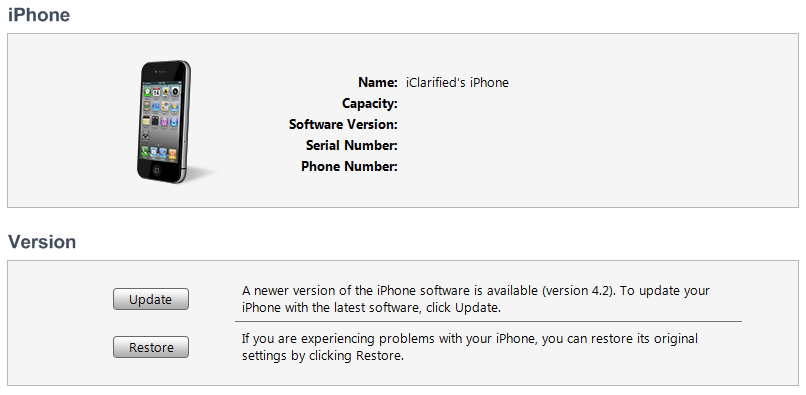
Tìm đến folder pwnage trên desktop và chọn firmware 4.3.5 mà bạn đã down về trước đó. Click vào nút choose để tiếp tục
Bước 3:
Khi Itunes hoàn tất việc update firmware cho iphone, bạn mở folder Pwnage trên desktop rồi cho chạy redns0w mà bạn đã giải nén trước đó.
Bước 4:
Khi redsn0w đã chạy thì nhấp chuột vào nút Browse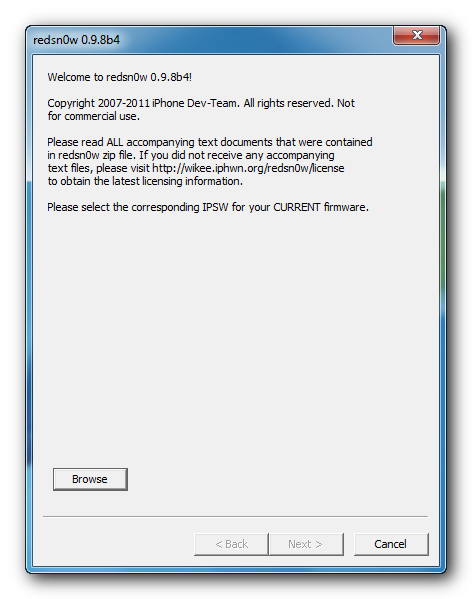
Bước 5:
Chọn firmware 4.3.4 có đuôi là .ipsw trong thư mực Pwnage trên desktop mà Bạn đã down trước đó và nhấn Open.
Bước 6:
Khi RedSn0w đã nhận dạng thành công firmware thì nhấn nút Next để tiếp tục.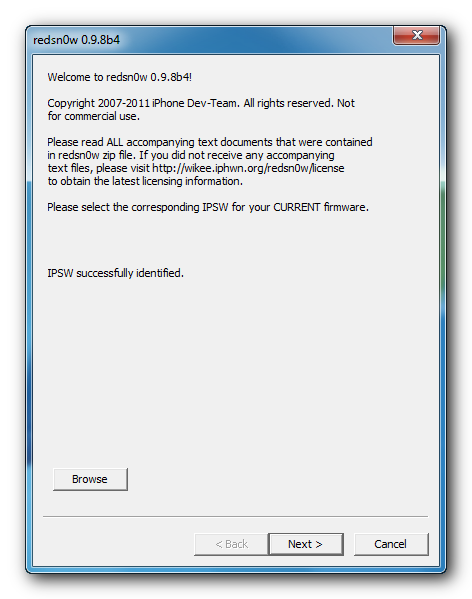
Bước 7:
Bây giờ thì RedSn0w sẽ chuẩn bị để jailbreak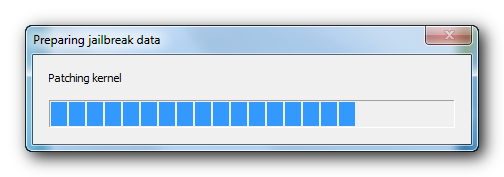
Bước 8:
Từ cửa sổ này Bạn có thể chọn một số tùy chọn cho việc jailbreak mà Bạn muốn.
Chắc chắn là Bạn phải chọn Install Cydia và nhấn nút Next để tiếp tục.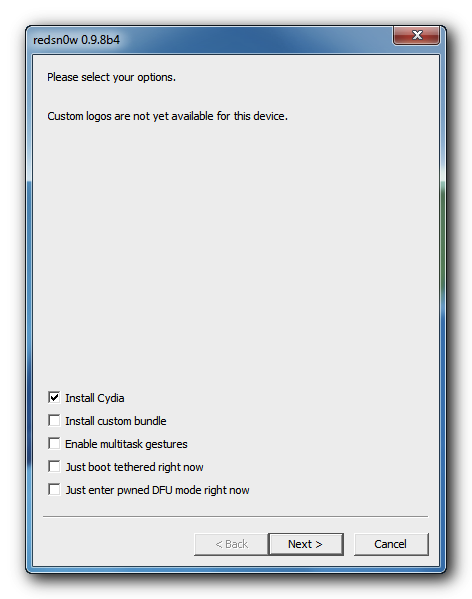
Bước 9:
Cắm iphone vào máy vào phải tắt hẳn nguồn và nhấn Next để tiếp tục.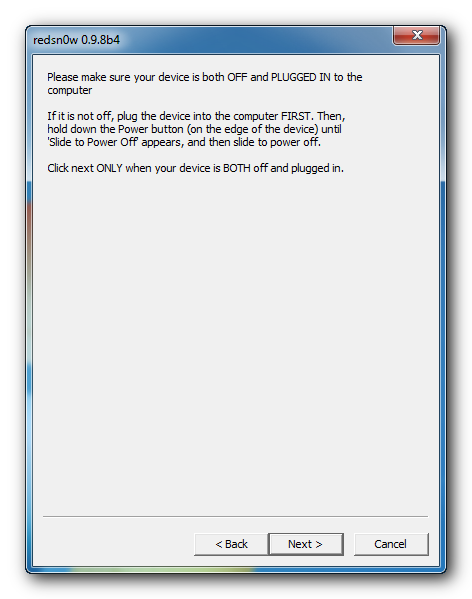
Bước 10:
RedSn0w sẽ hướng dẫn Bạn các bước thực hiện để đưa iPhone của Bạn vào chế độ DFU. Bạn chỉ cần làm theo như sau:
Nhấn và giữ nút Power 3 giây.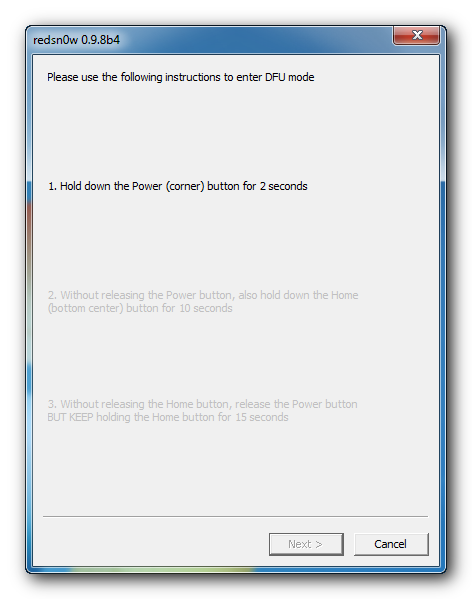
Giữ tiếp nút Power và nhấn giữ thêm nút Home trong vòng 10 giây.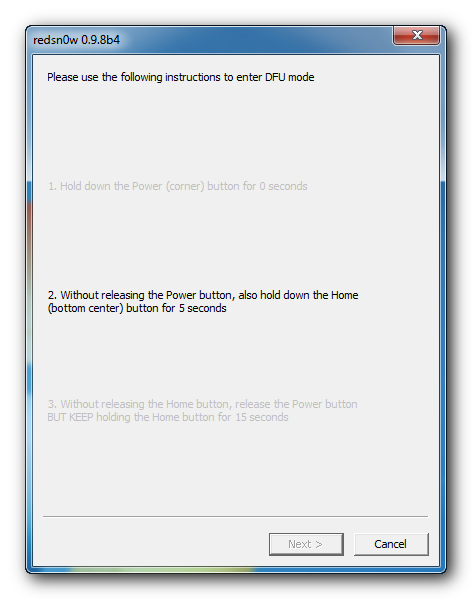
Thả nút Power ra nhưng vẫn tiếp tục giữ nút Home cho đến khi redsn0w nhận ra được iPhone của Bạn.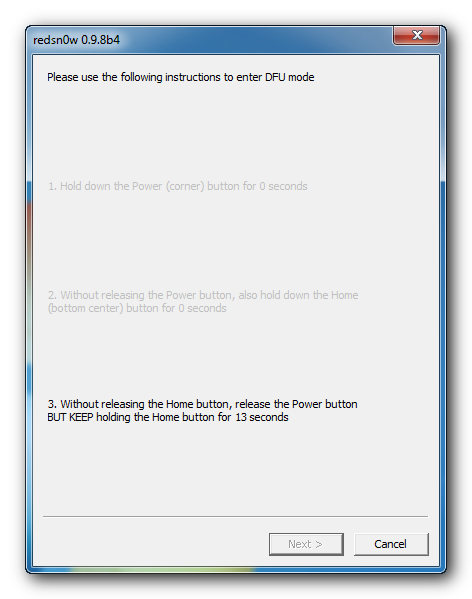
Bước 11:
iPhone của Bạn sẽ được tự khởi động lại.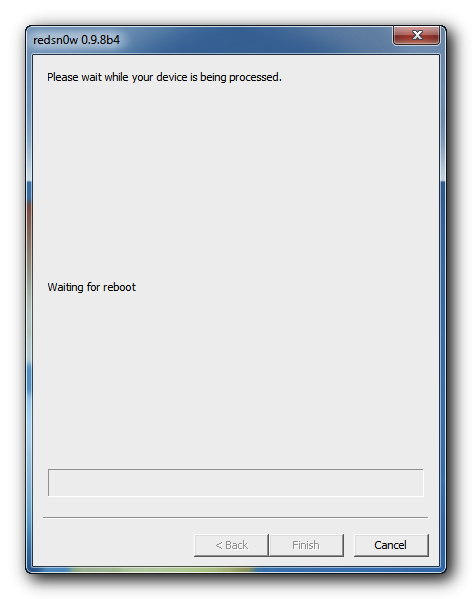
Bước 12:
Redsn0w sẽ bắt đầu upload RAM Disk và Kernel mới cho iPhone.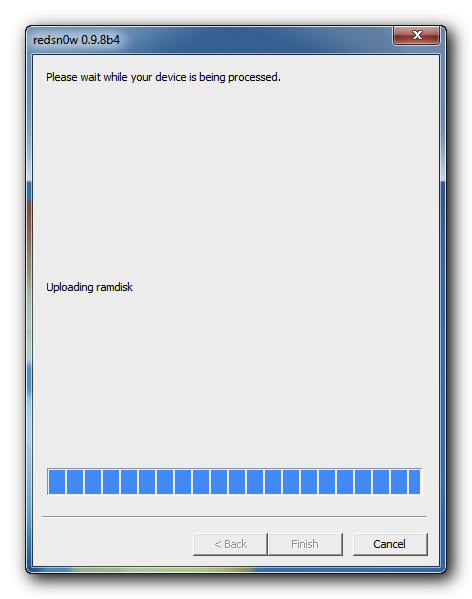
Bước 13:
Khi việc này hoàn tất thì Redsn0w sẽ thông báo hoàn tất. Nhấp chuột vào nút Finish. Khi iphone khởi động xong (mất khoảng 5 phút) thì nó đã được jailbreak kèm theo biểu tượng cydia trên màn hình Springboard iPhone của Bạn.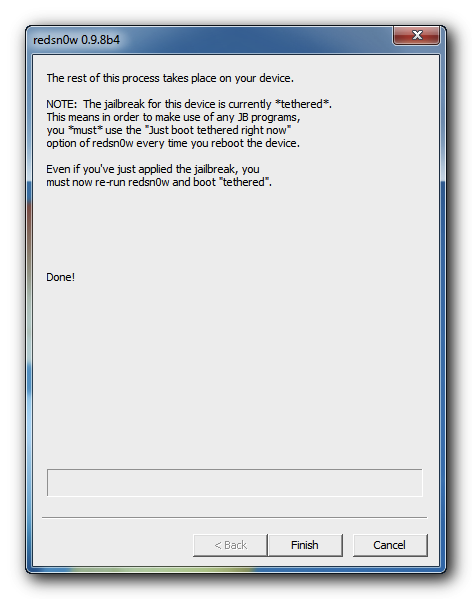
QUAN TRỌNG: BOOT TETHERED
Khi iPhone đã được jailbreak xong, mỗi lần Bạn muốn sử dụng Redsn0w để khởi động lại iPhone Bạn chỉ cần chạy RedSn0w và chọn vào Just boot tethered right now và nhấp chuột vào nút Next là xong.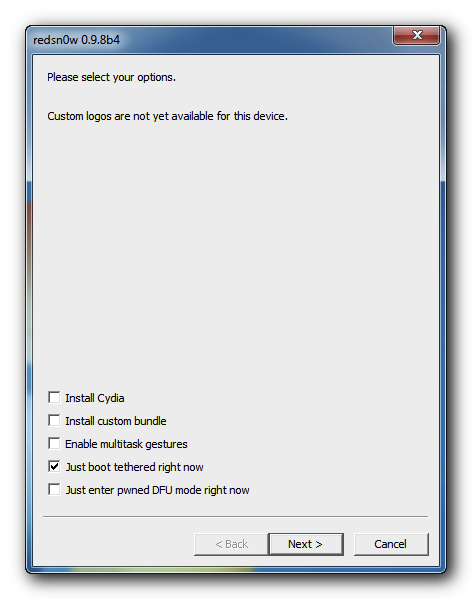
Xin chân thành cảm ơn nhóm phát triển iPhone Dev-Team vì những nỗ lực họ đã bỏ ra cho thành công của chúng ta hôm nay để iPhone được sử dụng rộng rãi hơn.
[iOS 4.3.5] Hướng dẫn Jailbreak iPhone 4 OS 4.3.5 bằng RedSn0w (Windows)
11:04
No comments
Nguồn: iPhone GSM.VN

Thien Van Store
Chào mừng bạn đã ghé thăm website. Hi vọng bạn sẽ tìm được những điều thú vị ở đây!.
Xem trang của tôi →


Không có nhận xét nào:
Write nhận xét